目标
学习如何
- 访问像素值并修改它们
- 访问图像属性
- 设置感兴趣区域 (ROI)
- 分割和合并图像
本节中的几乎所有操作主要与 Numpy 相关,而不是 OpenCV。 需要具备良好的 Numpy 知识才能使用 OpenCV 编写更好的优化代码。
( 示例将在 Python 终端中显示,因为其中大多数只是单行代码 )
访问和修改像素值
让我们首先加载彩色图像
>>> import numpy as np
>>> import cv2 as cv
>>> assert img is not None, "文件无法读取,请检查 os.path.exists()"
CV_EXPORTS_W Mat imread(const String &filename, int flags=IMREAD_COLOR_BGR)
从文件加载图像。
您可以通过其行和列坐标访问像素值。 对于 BGR 图像,它返回一个蓝色、绿色、红色值的数组。 对于灰度图像,仅返回相应的强度。
>>> px = img[100,100]
>>> print( px )
[157 166 200]
>>> blue = img[100,100,0]
>>> print( blue )
157
您可以以相同的方式修改像素值。
>>> img[100,100] = [255,255,255]
>>> print( img[100,100] )
[255 255 255]
警告
Numpy 是一个优化的库,用于快速数组计算。 因此,简单地访问每个像素值并对其进行修改将非常慢,不建议这样做。
访问图像属性
图像属性包括行数、列数和通道数;图像数据的类型;像素数等。
图像的形状通过 img.shape 访问。 它返回行数、列数和通道数的元组(如果图像是彩色的)
>>> print( img.shape )
(342, 548, 3)
- 注意
- 如果图像是灰度图像,则返回的元组仅包含行数和列数,因此这是检查加载的图像是灰度图像还是彩色图像的好方法。
像素总数通过 img.size 访问
>>> print( img.size )
562248
图像数据类型通过 `img.dtype` 获得
>>> print( img.dtype )
uint8
- 注意
- img.dtype 在调试时非常重要,因为 OpenCV-Python 代码中的大量错误是由无效的数据类型引起的。
图像 ROI
有时,您需要处理图像的某些区域。 对于图像中的眼睛检测,首先对整个图像进行面部检测。 获得面部后,我们仅选择面部区域并在其中搜索眼睛,而不是搜索整个图像。 它可以提高准确性(因为眼睛总是在脸上:D)和性能(因为我们在一个小区域内搜索)。
ROI 再次使用 Numpy 索引获得。 在这里,我选择球并将其复制到图像中的另一个区域
>>> ball = img[280:340, 330:390]
>>> img[273:333, 100:160] = ball
查看下面的结果

image
分割和合并图像通道
有时您需要单独处理图像的 B、G、R 通道。 在这种情况下,您需要将 BGR 图像分割为单通道。 在其他情况下,您可能需要连接这些单独的通道以创建 BGR 图像。 您可以通过以下方式简单地做到这一点
void split(const Mat &src, Mat *mvbegin)
将多通道数组划分为多个单通道数组。
void merge(const Mat *mv, size_t count, OutputArray dst)
从多个单通道数组创建一个多通道数组。
或
假设您要将所有红色像素设置为零 - 您无需首先分割通道。 Numpy 索引更快
警告
cv.split() 是一个代价高昂的操作(在时间方面)。 因此,仅在必要时使用它。 否则,请使用 Numpy 索引。
为图像制作边框(填充)
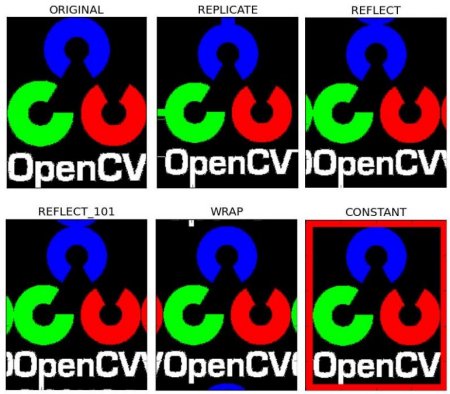
如果您想在图像周围创建边框,类似于相框,您可以使用 cv.copyMakeBorder()。 但它在卷积运算、零填充等方面有更多应用。 此函数接受以下参数
- src - 输入图像
- top、bottom、left、right - 相应方向上边框的宽度(以像素为单位)
- borderType - 定义要添加的边框类型的标志。 它可以是以下类型
- value - 如果边框类型为 cv.BORDER_CONSTANT,则为边框颜色
以下是一个示例代码,演示了所有这些边框类型,以便更好地理解
import cv2 as cv
import numpy as np
from matplotlib import pyplot as plt
BLUE = [255,0,0]
assert img1 is not None, "文件无法读取,请检查 os.path.exists()"
plt.subplot(231),plt.imshow(img1,'gray'),plt.title('原始')
plt.subplot(232),plt.imshow(replicate,'gray'),plt.title('复制')
plt.subplot(233),plt.imshow(reflect,'gray'),plt.title('反射')
plt.subplot(234),plt.imshow(reflect101,'gray'),plt.title('反射_101')
plt.subplot(235),plt.imshow(wrap,'gray'),plt.title('环绕')
plt.subplot(236),plt.imshow(constant,'gray'),plt.title('常量')
plt.show()
void copyMakeBorder(InputArray src, OutputArray dst, int top, int bottom, int left, int right, int borderType, const Scalar &value=Scalar())
Forms a border around an image.
请参阅以下结果。(图像使用 matplotlib 显示。因此红色和蓝色通道将互换)
image

 1.12.0