目标
在本教程中
- 我们将学习如何在您的 Windows 系统中设置 OpenCV-Python。
以下步骤已在具有 Visual Studio 2010 和 Visual Studio 2012 的 Windows 7-64 位计算机上进行测试。屏幕截图显示的是 VS2012。
从预构建的二进制文件安装 OpenCV
- 以下 Python 包需要下载并安装到它们的默认位置。
- Python 3.x (3.4+) 或 Python 2.7.x,从此处下载。
- Numpy 包(例如,使用
pip install numpy命令)。
- Matplotlib (
pip install matplotlib) (Matplotlib 是可选的,但推荐使用,因为我们在教程中经常使用它)。
- 将所有软件包安装到其默认位置。对于 Python 2.7,Python 将安装到
C:/Python27/。
- 安装完成后,打开 Python IDLE。输入 import numpy 并确保 Numpy 工作正常。
- 从 GitHub 或 SourceForge 网站下载最新的 OpenCV 版本,然后双击以解压缩它。
- 转到 opencv/build/python/2.7 文件夹。
- 将 cv2.pyd 复制到 C:/Python27/lib/site-packages。
- 将 opencv_world.dll 文件复制到 C:/Python27/lib/site-packages
- 打开 Python IDLE 并在 Python 终端中键入以下代码。
>>> import cv2 as cv
>>> print( cv.__version__ )
如果结果打印出来没有任何错误,恭喜!!!您已成功安装 OpenCV-Python。
从源代码构建 OpenCV
- 下载并安装 Visual Studio 和 CMake。
- Visual Studio 2012
- CMake
下载必要的 Python 包并将其安装到它们的默认位置
- Python
- Numpy
- 注意
- 在这种情况下,我们使用的是 32 位 Python 包的二进制文件。但是,如果您想将 OpenCV 用于 x64,则需要安装 64 位 Python 包的二进制文件。问题是,没有官方的 64 位 Numpy 二进制文件。您必须自己构建它。为此,您必须使用用于构建 Python 的相同编译器。当您启动 Python IDLE 时,它会显示编译器的详细信息。您可以在此处获取更多信息。因此,您的系统必须具有相同的 Visual Studio 版本并从源代码构建 Numpy。
- 拥有 64 位 Python 包的另一种方法是使用来自第三方(如 Anaconda, Enthought 等)的现成的 Python 发行版。它的大小会更大,但会拥有您需要的一切。一切都在一个 shell 中。您也可以下载 32 位版本。
- 确保 Python 和 Numpy 工作正常。
- 下载 OpenCV 源码。它可以来自 Sourceforge (对于官方发布版本) 或来自 Github (对于最新的源代码)。
- 将其提取到 opencv 文件夹,并在其中创建一个新的 build 文件夹。
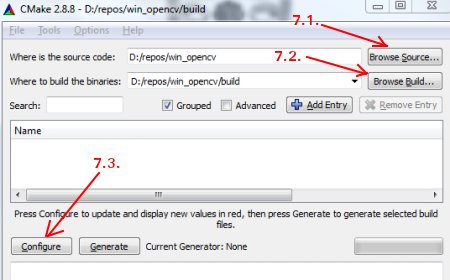
- 打开 CMake-gui (开始 > 所有程序 > CMake-gui)
按如下方式填写字段(参见下图)
- 单击 Browse Source... 并找到 opencv 文件夹。
- 单击 Browse Build... 并找到我们创建的 build 文件夹。
- 单击 Configure。
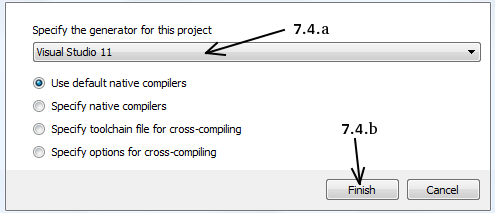
- 它将打开一个新窗口以选择编译器。选择适当的编译器(此处为 Visual Studio 11),然后单击 Finish。
- 等待分析完成。
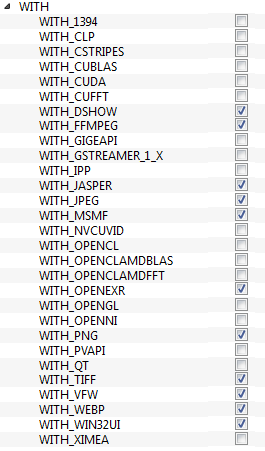
- 您将看到所有字段都标记为红色。单击 WITH 字段以展开它。它决定了您需要的额外功能。因此,标记适当的字段。参见下图:
- 现在单击 BUILD 字段以展开它。前几个字段配置构建方法。参见下图:
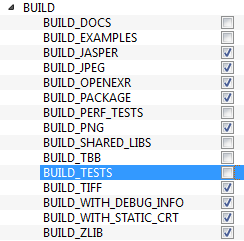
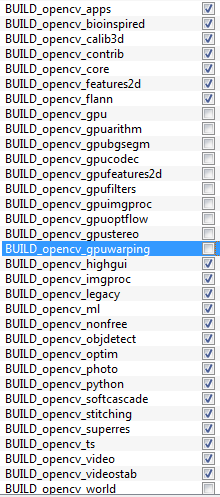
- 其余字段指定要构建的模块。由于 OpenCV-Python 尚不支持 GPU 模块,您可以完全避免它以节省时间(但是,如果您使用它们,请将其保留在那里)。参见下图:
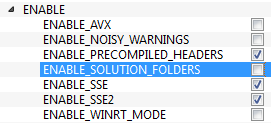
- 现在单击 ENABLE 字段以展开它。确保取消选中 ENABLE_SOLUTION_FOLDERS(Visual Studio Express 版本不支持解决方案文件夹)。参见下图:
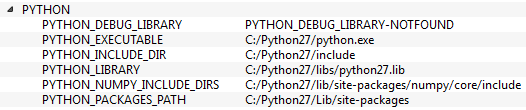
- 另请确保在 PYTHON 字段中,所有内容都已填写。(忽略 PYTHON_DEBUG_LIBRARY)。参见下图:
- 最后,单击 Generate 按钮。
- 现在转到我们的 opencv/build 文件夹。在那里您会找到 OpenCV.sln 文件。使用 Visual Studio 打开它。
- 检查构建模式为 Release 而不是 Debug。
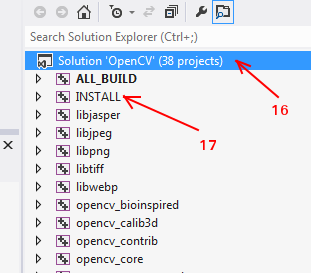
- 在解决方案资源管理器中,右键单击 Solution(或 ALL_BUILD)并构建它。完成需要一些时间。
- 再次,右键单击 INSTALL 并构建它。现在将安装 OpenCV-Python。
- 打开 Python IDLE 并输入“import cv2 as cv”。如果没有错误,则说明已正确安装。
- 注意
- 我们已经安装了,没有其他支持,例如 TBB、Eigen、Qt、文档等。在这里很难解释它。很快会添加一个更详细的视频,或者您可以随意破解。
练习
如果您有一台 Windows 机器,请从源代码编译 OpenCV。进行各种破解。如果您遇到任何问题,请访问 OpenCV 论坛并解释您的问题。

 1.12.0